
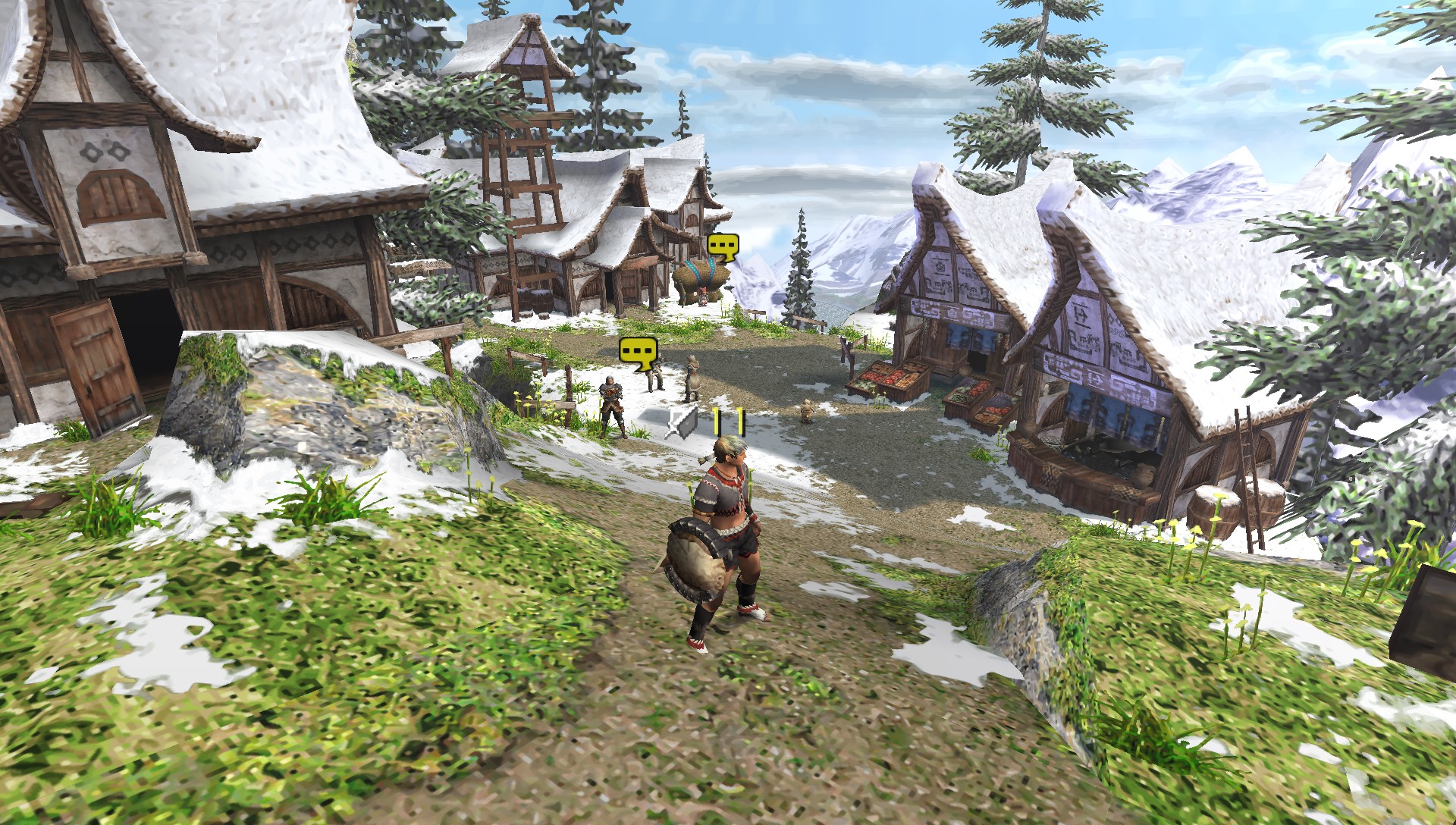
テクスチャの詳細
表面も拡大。
テクスチャスケーリングはオリジナル素材のブロック感を軽減し、テクスチャフィルタリングは動きをより滑らかにします。高い設定ほど処理能力とメモリを消費するため、端末に合わせて調整してください。
PPSSPP は無料のオープンソース PSP エミュレーターで、所有する PSP ゲームを最新のスマートフォン、タブレット、PC などでプレイできます。
ゲームは同梱されていません。所有する PSP タイトルのゲームファイルをご利用ください。
PPSSPP は独立したプロジェクトです。PSP は Sony Interactive Entertainment の商標です。
PSP ライブラリを、あなたのやり方で
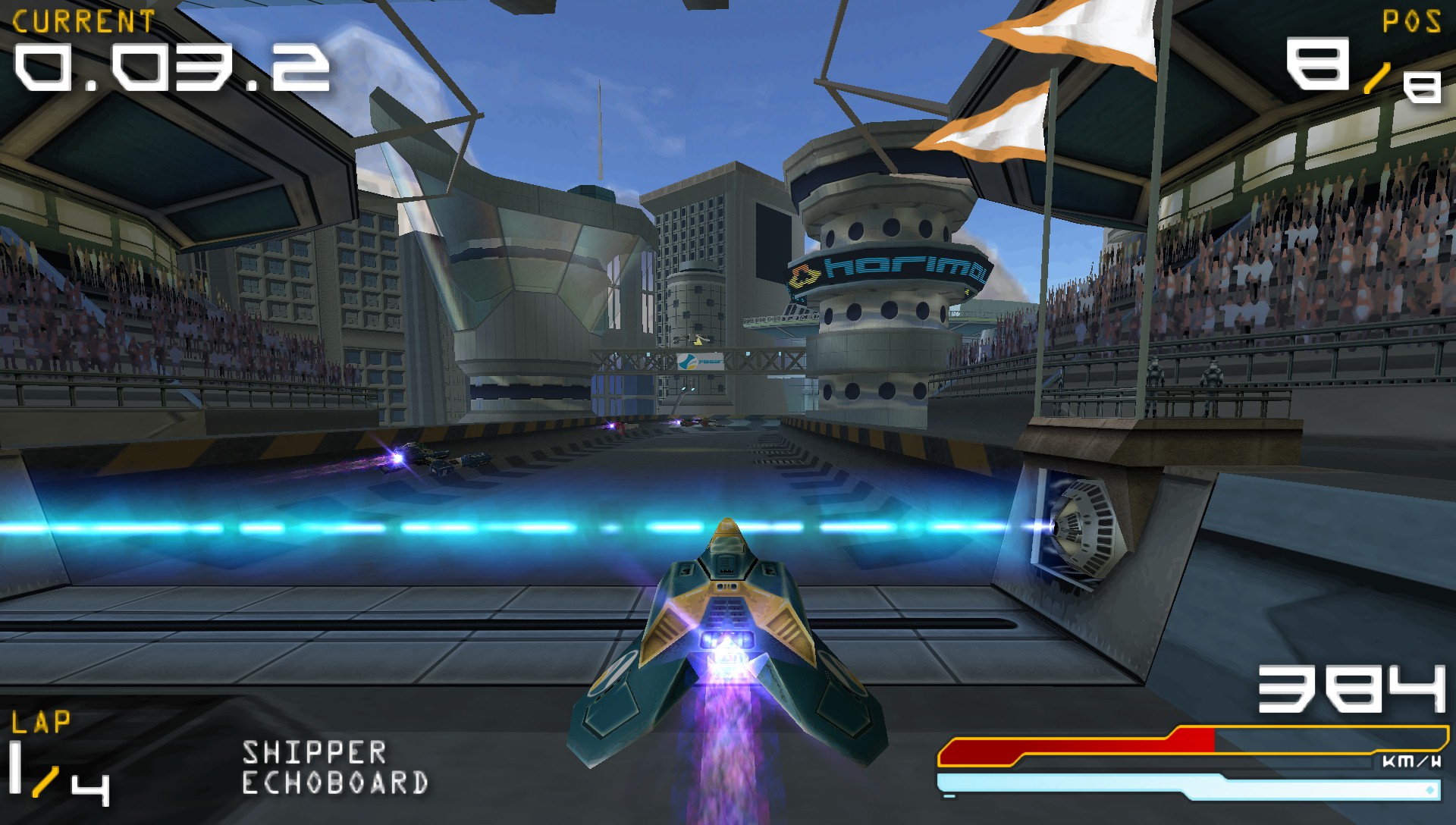
PPSSPP は対応 PSP ゲームを最新画面でより輝かせ、柔軟な操作と端末間で進行を運ぶ実用的な方法を提供します。結果はゲームとハードウェアにより異なり、ゲームファイルはご自身で用意してください。
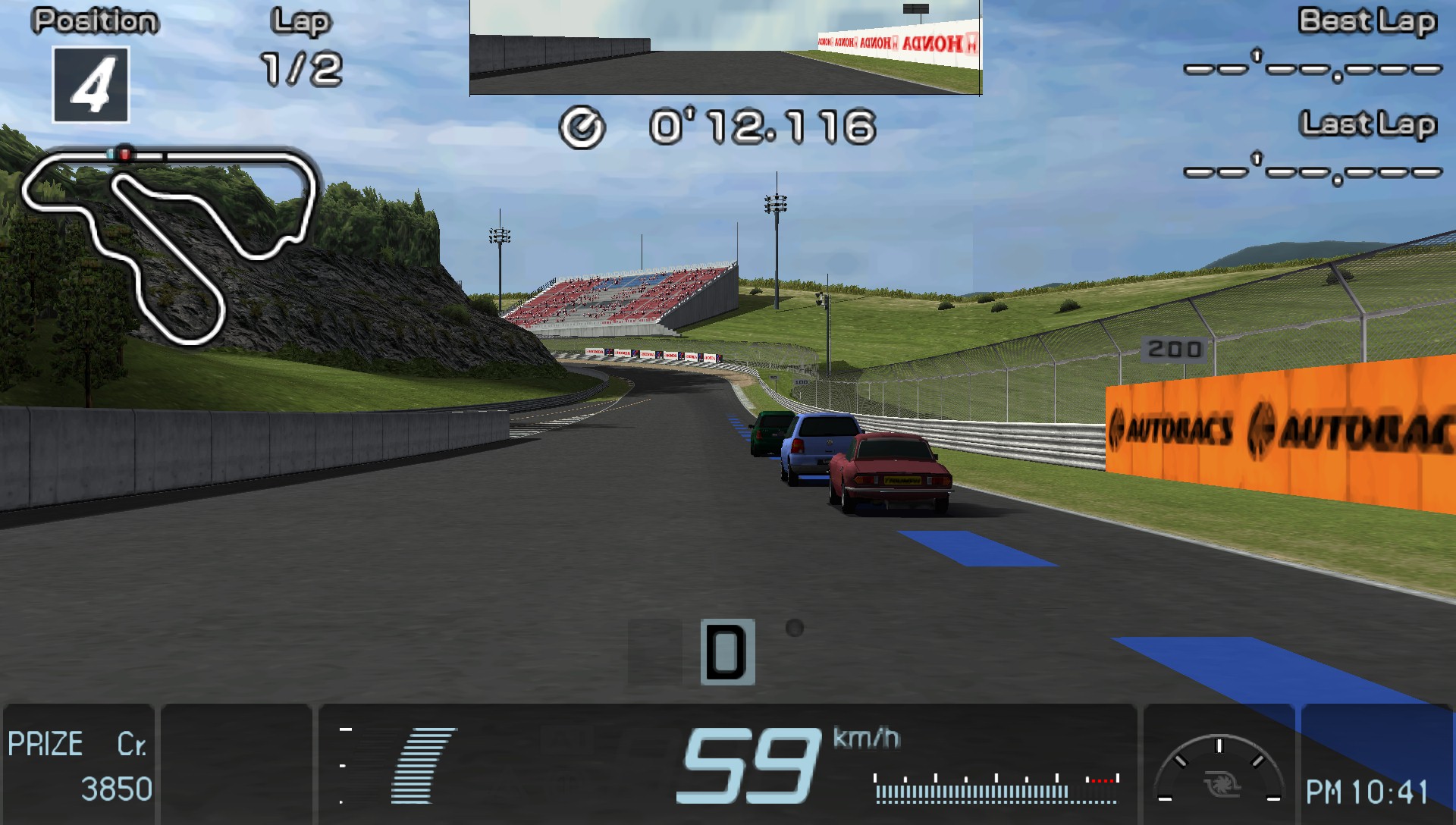
テクスチャの詳細
テクスチャスケーリングはオリジナル素材のブロック感を軽減し、テクスチャフィルタリングは動きをより滑らかにします。高い設定ほど処理能力とメモリを消費するため、端末に合わせて調整してください。
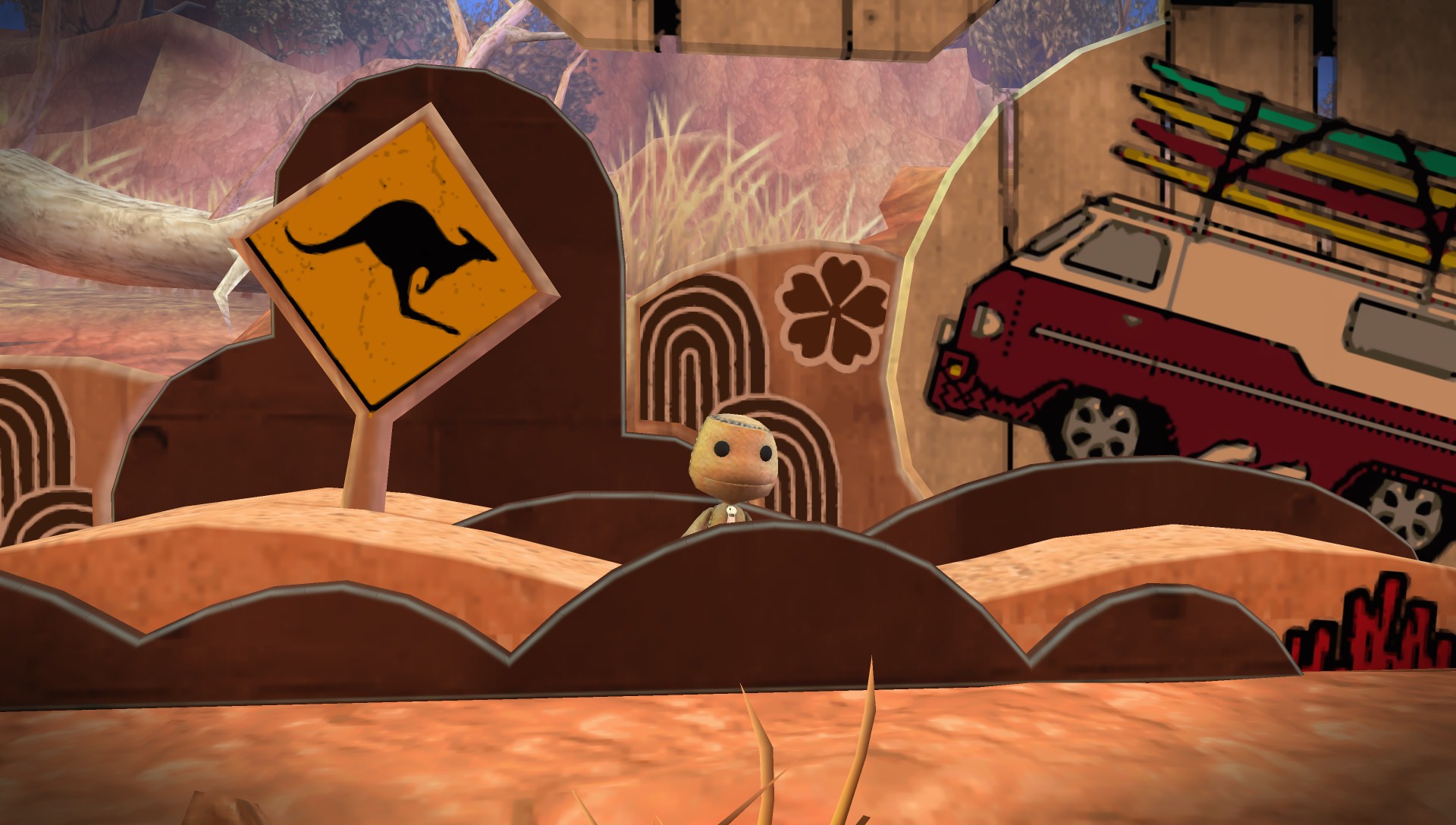
セーブステート
すぐに止める必要があるときにステートを作成し、正確にその地点へ戻れます。通常のゲーム内セーブを信頼できる長期記録として残し、特に PPSSPP 更新前はバックアップしてください。
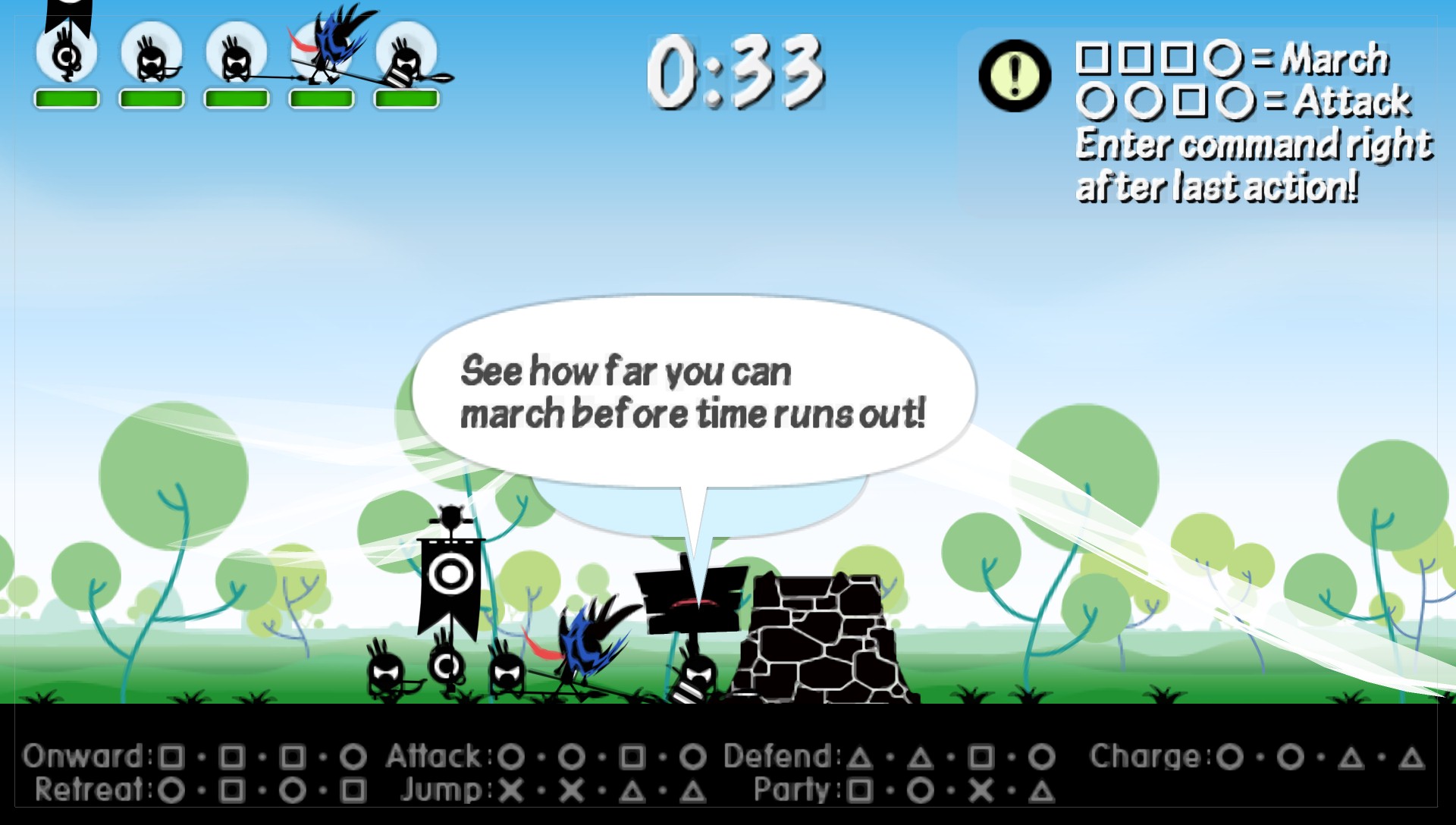
タッチ + コントローラー
モバイルでは画面上の操作を移動、リサイズ、不透明度調整。大きな端末ではキーボードと対応コントローラーをマッピング。ゲームごとのマッピングで特殊な操作も自然に。
端末間の継続性
対応 PSP savedata を PPSSPP インストール間で移動するか、信頼する同期サービスに savedata フォルダを置けます。同期は自動ではなく、競合する変更で進行が上書きされることがあります。ファイルをコピーする前にゲームを終了し、バックアップを保持してください。
公式安定版リリース · バージョン 1.20.4
お使いのプラットフォーム向け推奨ビルドから始めるか、より細かく制御したい場合はポータブルパッケージを選んでください。ゲームは同梱されていません。
1.20.4 の新機能最も簡単なセットアップと自動ショートカットにはインストーラーを使用。ポータブルコピーや複数バージョンの併用には ZIP を選んでください。
多くの端末では Google Play が最適です。ワンタップインストールと自動更新。
Google Play で入手スムーズな更新には App Store からインストール。上級者向けにサイドロードも可能。
App Store でダウンロードFlatpak はデスクトップと統合。AppImage はポータブルでインストール不要。
Apple silicon または Intel Mac では、署名済み DMG で通常のアプリケーションフォルダへインストール。
Meta Quest 2 以降と PICO Neo3 以降向け。公式 APK をダウンロードし、SideQuest など信頼できるツールでサイドロード。
初回実行 · 約 5 分
所有 PSP タイトルから作成したゲームダンプで PPSSPP をセットアップし、バックアップ可能な場所にセーブを保管してください。
PPSSPP ダウンロードページでプラットフォームを選ぶか、端末の公式アプリストアを使用。フォルダ作成のため一度 PPSSPP を開いてください。
公式ダウンロードを開く所有 PSP ゲームダンプを一つのフォルダにまとめ、ゲーム → 参照を選びます。PPSSPP は ISO、CSO、CHD を開けます。ゲームはエミュレーターに同梱されていません。
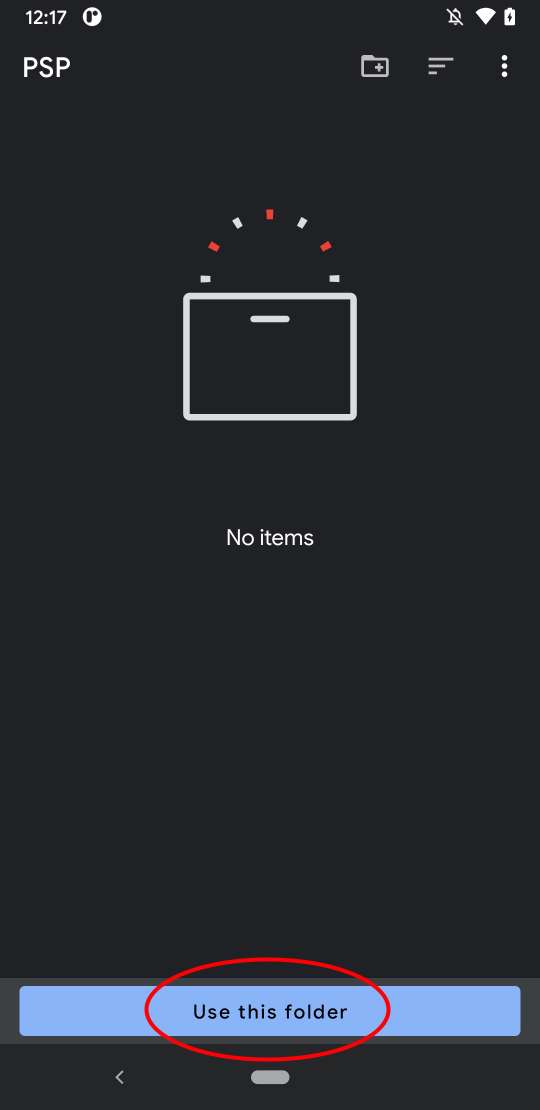
個別のゲームではなく、ゲームファイルを含むフォルダを選択してください。
PPSSPP から参照をタップ。Android のピッカーでゲームがあるフォルダを開き、このフォルダを使用をタップして確認。Documents/Games/PSP などユーザー作成フォルダは、アクセス変更時に再許可しやすいです。
Android が選択場所を許可しない場合は、通常のユーザーフォルダへ移動してそちらを選んでください。
まずグラフィック設定を変えずにプレイ。黒画面、エフェクトの欠落、クラッシュが出たら、設定 → グラフィック → バックエンドで別の利用可能バックエンドを試し、切替後にゲームを再起動。
ゲーム独自のメニューでセーブし、セーブステートは便利機能として使い、唯一のコピーにしないでください。スロットをローテーションし、更新、再インストール、端末移動前に PSP/SAVEDATA フォルダをバックアップ。
PPSSPP アプリフォルダ外に少なくとも一つのバックアップを保持。
クイック診断
一度に一つだけ変更し、ゲームを再起動。効果がある場合のみその変更を残してください。
セーブステートはバージョンや設定変更で互換性が失われることがあります。長期進行にはゲーム内セーブが安全です。
オープンに構築
PPSSPP は公開ソースコードを持ち、提供範囲が明確なコミュニティ製 PSP エミュレーターです。
PPSSPP は GNU GPL 2.0 or later (新しいタブで開く)の下でライセンスされています。コードを確認、ビルド、GitHub で貢献できます。
PPSSPP は PSP ROM や ISO をホスト・同梱しません。合法的に入手したゲームファイルを使用してください。公式ガイドで 独自ゲームのダンプ方法 (opens in a new tab).
PPSSPP は Sony と提携・後援関係にありません。「PSP」は Sony Interactive Entertainment の商標です。
PPSSPP Gold
Gold は PPSSPP 開発の継続を支援します。追加のエミュレーター機能の解放や無料版より高い互換性はありません。目に見える違いは金色のアイコンです。
準備ができたら
お使いのプラットフォーム向け公式 PPSSPP ビルドを選んでください。エミュレーターは無料で、ゲームはあなたのもののままです。
Windows、macOS、Linux、Android、iOS など対応プラットフォーム向け公式ダウンロード。