
設定
ハードウェアに合わせたグラフィックプリセットと解像度の目安。
はじめに · 5 ステップ
PPSSPP にゲームは同梱されていません。ダウンロードページからインストールし、所有するバックアップを指定してから、グラフィック設定は一度に一つずつ変更してください。不具合が出たら、設定を重ねる前にトラブルシューティングページをご確認ください。
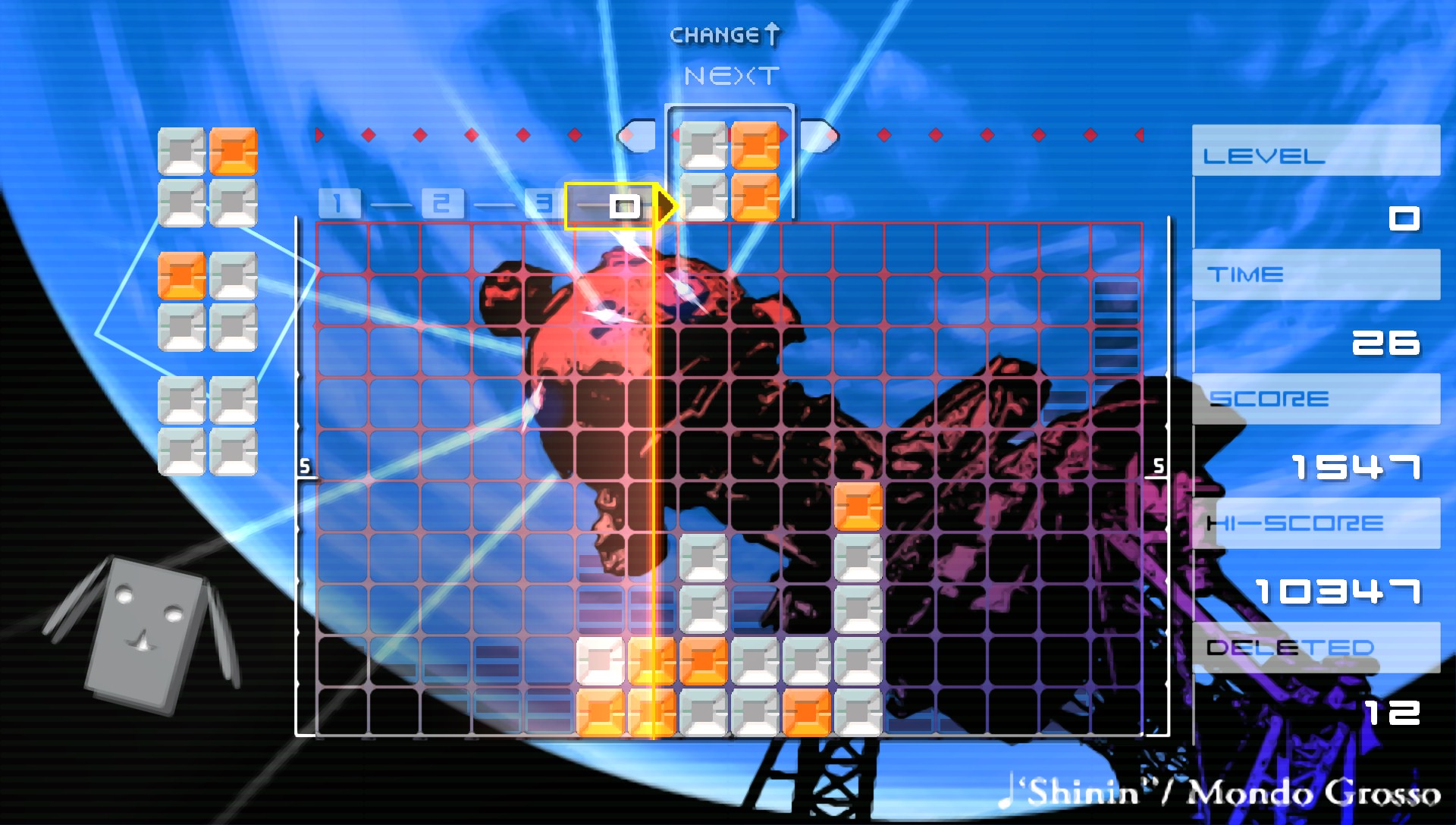
ダウンロードページからお使いの端末向けビルドを選びます。インストール後、メモリースティックと設定フォルダを作成するため一度 PPSSPP を開いてください。
Android 11 以降では、初回起動時にデータフォルダの選択を求められることがあります。ストレージルートに PSP フォルダを作成し、ピッカーで開いてからこのフォルダを使用をタップして確認してください。
PPSSPP は ISO、CSO、(バージョン 1.17 以降)CHD のディスクイメージを読み込みます。イメージは単一ファイルとして実行してください。ISO を数百のフォルダに展開しないでください。
所有する PSP 本体または UMD から 公式ダンプガイドに沿ってダンプしてください。UMD Video や PS1 Classics は再生できません。
ゲーム一覧でタイトルを長押しまたは右クリックし、CRC を計算で既知データベースと照合できます。
ゲームタブを開き、参照を選びます。個別ファイルではなく、ディスクイメージを含むフォルダを選択してください。サブフォルダも自動スキャンされます。
デスクトップでは Documents/PPSSPP Games のような構成が簡単です。Android では、許可したフォルダ内の PSP/ISO にイメージを置きます。
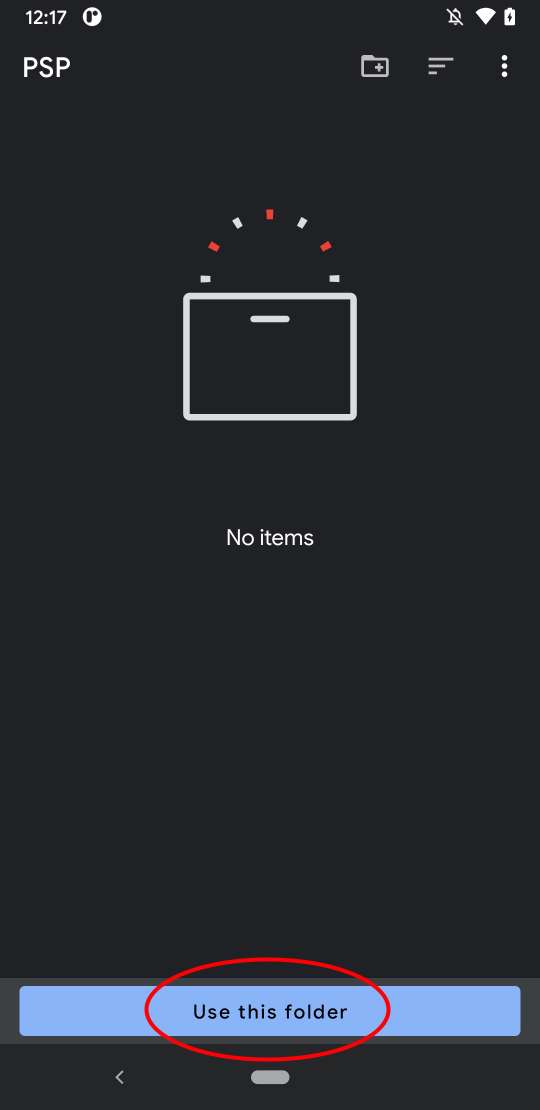
Documents/Games/PSP などユーザー作成フォルダへ移動して再試行してください。
まずデフォルト設定でプレイしてください。黒画面、エフェクトの欠落、即時クラッシュが出たら、設定 → グラフィック → バックエンドで利用可能な別オプションを試してください。
現在のスマートフォンや PC では Vulkan が最速のことが多いです。必要に応じて Android では OpenGL、Windows では Direct3D 11 にフォールバックしてください。設定は一つずつ変更し、ゲームを再起動してから次を試してください。
端末別プリセットと解像度の目安は設定ページにあります。
やり直したくない進行は、各タイトル独自のセーブメニューを使ってください。セーブステートは速く便利ですが、作成した PPSSPP バージョンと設定に紐づきます。
デスクトップではファイル → メモリースティックを開く。モバイルでは設定 → システム → メモリースティックフォルダを表示。更新、再インストール、端末移行前に PSP/SAVEDATA フォルダをバックアップしてください。
PPSSPP アプリフォルダ外、プレイ中にファイルをロックする可能性のあるクラウド同期フォルダ外に、少なくとも一つのバックアップを保持してください。
| 形式 | 概要 | 使いどころ |
|---|---|---|
| ISO | 非圧縮ディスクイメージ | 互換性が最も高い。ファイルサイズは最大。 |
| CSO | 再生時に展開される圧縮 ISO | ストレージが限られたスマートフォン向け。高圧縮はアクションタイトルでカクつくことがある。 |
| CHD | MAME 形式の圧縮チャンク | より小さなアーカイブ。PPSSPP 1.17 以降が必要。 |
バージョン 1.20.4 は一部の 7-Zip アーカイブから ISO を直接読み込めます。ホームブリューは商業ディスクイメージと混ぜず、メモリースティックの PSP/GAME/ に置いてください。
ハードウェアに合わせたグラフィックプリセットと解像度の目安。
黒画面、低 FPS、ゲーム欠落: 一度に一つずつ対処。
対応プラットフォームすべて向け公式 PPSSPP 1.20.4。
お使いのプラットフォーム向け公式 PPSSPP 1.20.4 をダウンロードし、こちらに戻ってセットアップを完了してください。